IPTV no Mac: reprodutores para macOS, lista M3U, AirPlay e desempenho
IPTV no Mac funciona com reprodutores da App Store, com o VLC e pelo navegador, e a escolha define se há guia de programação, se o vídeo vai para a TV por AirPlay e quanto o processador aquece. Décio Portugal13 de setembro de 2026 · 7 min de leitura
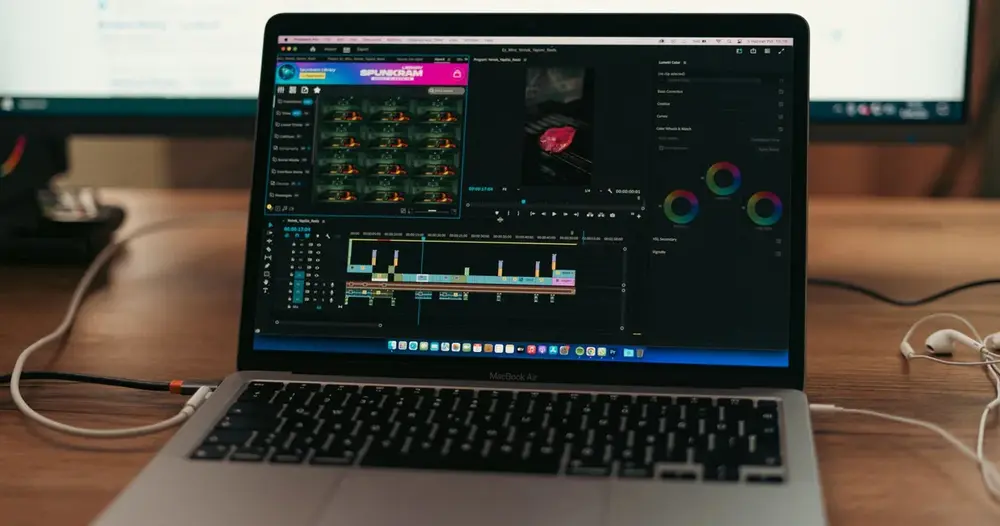
O MacBook fica aberto na mesa da cozinha enquanto o almoço é feito, e o jogo do meio-dia poderia estar ali, num canto da tela, sem ligar a TV da sala. A primeira tentativa foi o navegador, que não abriu nada. Depois veio o VLC, que abriu os canais, mas sem guia e com o ventilador girando. Um aplicativo nativo de macOS resolveu as duas coisas, na terceira tentativa. O caminho certo existe, só não é o primeiro que aparece na busca.
Assistir IPTV no Mac tem três portas. Uma são os reprodutores feitos para macOS, disponíveis na App Store, que aceitam o login por API e montam guia e catálogo. Outra é o VLC, gratuito e universal, que abre a M3U sem interface de TV. Resta o navegador, que só serve quando o fornecedor tem um portal web. Cada porta muda o que aparece na tela, o consumo do processador e se o vídeo pode ser mandado à televisão por AirPlay.
Este texto mostra o que cada opção oferece, como configurar cada uma, como enviar o vídeo do Mac à televisão, por que o ventilador acelera em alguns casos e o que fazer quando o canal não abre.
Aqui estão as três portas, a configuração de cada uma, o envio à televisão e a tabela comparativa. Entram o consumo do processador e os codecs, os erros de quem cola a lista no lugar errado, a ordem para agir, os custos e as dúvidas mais frequentes.
IPTV no Mac: as três portas
Os reprodutores nativos de macOS funcionam como os de TV: tela de entrada com servidor, usuário e senha, ou campo para M3U, e depois canais por categoria, filmes, séries e guia. Rodam em janela ou tela cheia, aceitam atalhos de teclado e alguns permitem gravar e abrir dois canais lado a lado, o que serve para acompanhar duas partidas da mesma rodada.
O VLC abre qualquer M3U pelo menu Arquivo, Abrir Rede, colando o endereço, e mostra os canais na lista de reprodução. Não tem guia, não separa filmes de canais e não faz entrada por API, mas toca praticamente qualquer formato, inclusive os que outros players recusam. O navegador só funciona quando existe um portal web, o que é raro, e tende a travar em canais ao vivo, além de consumir mais processador que qualquer app.
Configurar a lista ou o login
Nos reprodutores nativos, o fornecedor envia os três dados de acesso, e o app monta tudo. Quando ele envia só a M3U, o mesmo app aceita o endereço no campo de lista, com a opção de um link de EPG à parte para o guia. No VLC, o link é colado direto, e os canais aparecem na barra lateral; o guia não existe.
Quem quer começar sem pagar reprodutor testa no VLC; quem quer guia, catálogo e canais em abas vai para um reprodutor nativo, que costuma ter versão gratuita com anúncio e versão paga. As duas convivem bem no mesmo Mac.
Antes de escolher, vale usar o período de avaliação de um serviço para ver os dois lados. Um teste IPTV no PC entrega lista e login válidos por algumas horas, e no Mac isso permite abrir os mesmos canais no VLC e num reprodutor nativo, comparar guia, tempo de troca de canal e temperatura do processador, e decidir com dados o que fica instalado. O conteúdo é o mesmo; o que muda é o reprodutor, e a comparação leva vinte minutos.
Comparativo por reprodutor
| Opção | Guia e catálogo | Envio para a TV |
|---|---|---|
| Reprodutor nativo de macOS | Sim, com login por API | AirPlay na maioria |
| VLC | Não; lista simples | Espelhamento de tela |
| Navegador | Depende do portal | Espelhamento; trava ao vivo |
| Kodi e similares | Sim, com extensão | Espelhamento |
Enviar do Mac à televisão
Os reprodutores nativos que suportam AirPlay mandam só o vídeo a uma TV compatível ou Apple TV, com som e sem atraso perceptível, e o Mac fica livre para outra tarefa. No VLC e no navegador, a saída é espelhar a tela pelo Centro de Controle, o que leva tudo, inclusive notificações, e prende o Mac naquela função.
Cabo HDMI, direto ou por adaptador USB-C, funciona com qualquer reprodutor e é a saída de menor atraso, útil para futebol. O Mac vira uma caixinha cara, mas eficiente.
Quem tem um aparelho guardado pode dar nova vida a um notebook antigo com ajustes simples e upgrades de SSD e memória.
Processador, ventilador e codecs
Máquinas com chip da própria Apple decodificam H.264 e HEVC por hardware e ficam frias com canais em Full HD e 4K. Já as com processador Intel mais antigo decodificam HEVC por software, o que esquenta e acelera o ventilador em canais 4K; em HD, ficam bem. O VLC, por padrão, pode não usar a aceleração de hardware, e a opção fica em Preferências, Entrada e Codecs; ligá-la derruba a temperatura em minutos.
Canal que abre com som e sem imagem, ou com imagem verde, costuma ser codec sem suporte no reprodutor escolhido, e o VLC resolve o que os reprodutores nativos recusam.
Erros de quem cola a lista no lugar errado
O erro mais comum é colar o link da M3U na barra do navegador e esperar canais. Vem depois digitar os dados de acesso no campo de lista do VLC, que só aceita endereço. Segue mandar a tela inteira para o jogo e reclamar do atraso, quando o AirPlay de vídeo ou o cabo resolveriam. Fecha a lista abrir canal 4K em Mac Intel antigo e culpar a internet pelo ventilador. Cada erro tem conserto de um minuto.
Em ordem, para agir
- Pedir ao fornecedor os dados de acesso e, se possível, também o link da M3U.
- Instalar o VLC e abrir a M3U em Arquivo, Abrir Rede, para conferir se os canais tocam.
- Baixar um reprodutor nativo, entrar por API e comparar guia e troca de canal.
- Para a televisão, usar AirPlay de vídeo no app ou cabo HDMI; evitar mandar a tela inteira.
- Em Mac Intel, ligar a aceleração de hardware e preferir canais em HD.
O passo três é o que decide o reprodutor: guia e catálogo em abas mudam o uso diário mais que qualquer outra diferença.
Quanto custa
O VLC é gratuito. Os reprodutores nativos variam de gratuitos com anúncio a R$ 30 ou R$ 60 em compra única, e alguns cobram assinatura anual em torno de R$ 50. O serviço de canais fica entre R$ 15 e R$ 40 por mês. Um adaptador USB-C para HDMI de boa marca custa de R$ 80 a R$ 200, e uma Apple TV, que traz AirPlay a qualquer TV, a partir de R$ 1.000.
Perguntas frequentes sobre o Mac
IPTV no Mac funciona sem instalar nada?
Só pelo navegador, e só quando o fornecedor tem portal web. Na prática, VLC ou um reprodutor nativo são necessários.
Qual o melhor reprodutor para macOS?
Depende do uso: VLC para abrir qualquer lista sem custo; reprodutor nativo com login por API para guia, catálogo e AirPlay.
Como abrir a lista M3U no VLC?
Em Arquivo, Abrir Rede, colar o endereço e confirmar. Os canais aparecem na lista de reprodução, na barra lateral da janela.
Dá para mandar à televisão?
Sim, por AirPlay nos apps que suportam, pelo espelhamento do Centro de Controle ou por cabo HDMI.
Por que o ventilador acelera?
Em Macs Intel, canais HEVC e 4K são decodificados por software, o que pesa. Os modelos com chip Apple decodificam por hardware e ficam frios mesmo em 4K.
O canal abre sem imagem. E agora?
Testar o mesmo canal no VLC; se abrir, o codec não é suportado pelo app anterior. Se não abrir em nenhum dos dois, o problema é do serviço, não do Mac.
Resumo
IPTV no Mac se assiste por reprodutor nativo de macOS, com login por API, guia, catálogo e AirPlay, pelo VLC com a M3U sem guia, ou pelo navegador quando há portal web. Chip Apple decodifica tudo por hardware; Intel esquenta em 4K e pede aceleração ligada. Para a televisão, AirPlay ou cabo HDMI são melhores que mandar a tela inteira. Abrir os mesmos canais no VLC e num reprodutor nativo durante o período de avaliação é o que mostra qual fica.